客户端界面与入口
本页解决什么问题:帮你看懂陶泥工坊首页、项目组、模板库、侧栏和账户菜单,知道每个入口现在会做什么。
单窗口布局
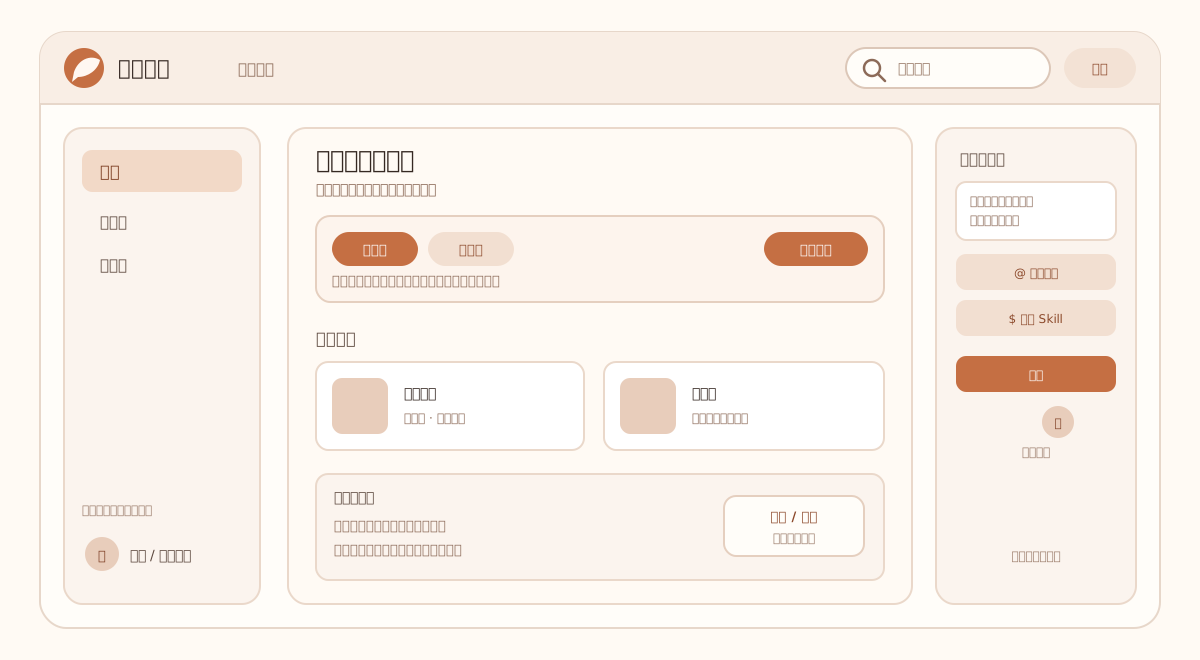
陶泥工坊把首页、项目组、模板库和项目开发工作台放在同一个主窗口里切换,不会为每个项目单独开一个编辑窗口。
| 区域 | 作用 |
|---|---|
| 最左侧窄栏 | 首页、项目组、模板库(若已开放)和左下角账户头像 |
| 主内容区 | 当前页面的创作入口、项目列表、模板列表或项目工作台 |
| 底部或工作台内的泥点条 | 查看余额、充值、账单和兑换码 |
| 浮层与弹窗 | 新建项目、付费确认、设置、邀请码、玩家社区等操作 |
顶栏如果是无边框窗口样式,最小化、最大化等按钮可能由客户端自绘;它们和系统窗口按钮作用相同。
首页
首页是进入客户端后的默认页面,主要分成三块:
1. 创作入口
中间卡片顶部有“做游戏”和“做方案”两个页签。
| 选项 | 适合做什么 | 提交后的方向 |
|---|---|---|
| 做游戏 | 已经有比较明确的想法,想直接进入游戏开发 | 进入项目建设或立项策划 |
| 做方案 | 先梳理玩法、结构、文档和技术方案 | 进入策划工作台 |
在“做游戏”下还可以勾选“策划补全”。勾选后,按钮会变成“进入立项策划”,流程会先产出策划文档,不会直接开始做游戏。
输入区可以:
- 输入一句自然语言灵感或完整需求。
- 通过回形针或加号上传参考素材。
- 打开“模型”菜单,选择本次使用的模型。
- 在模型菜单里调整“思维强度”,档位包括默认、低、中、高、最高。
准备好后点“开启创作”或“进入立项策划”。首页创建会先弹出“新建项目”向导;如果还没填提示词,部分模式下会先提示补充需求。
2. 最近项目
首页下方显示最近打开或创建的项目。你可以:
- 点项目卡片打开项目。
- 点“查看全部”进入项目组。
- 还没有项目时点“去项目组”查看完整列表。
项目卡片通常会显示项目名、项目类型、当前状态和最近更新时间。状态可能显示“可打开”“检查中”或具体的目录问题,具体以卡片实际显示为准。
3. 模板库推荐
如果当前账号已开放模板库,首页会显示推荐模板和“查看全部模板”。点任意模板推荐或“查看全部模板”都会进入模板库页面。
没有看到模板库入口,表示当前账号或版本未开放该能力,不代表客户端损坏。
项目组
点左侧“项目组”进入本地项目列表。这里管理的是客户端记住的本地项目,不是平台上的全部公开作品。
顶部工具
- 搜索框:按项目名称、路径、类型或状态搜索。
- “全部 / 未上架 / 审核中 / 已上架”分类:当前版本保留了这个分类入口,但不要把它当成已接入真实上架状态筛选;项目是否已发布,以项目卡片、发布面板和平台作品页为准。
- “导入项目”:选择一个已有工程目录并识别布局。
- “新建项目”:先选择空文件夹,再完成新建项目向导。
- “从模板库新建”:模板库开放时显示,点后进入模板库。
项目卡片操作
| 操作 | 结果 |
|---|---|
| 点项目名称或封面 | 打开项目工作台 |
| 点路径 | 打开同一个项目 |
| 重命名 | 修改客户端显示的项目名称,最多 80 个字符 |
| 显示目录 | 在系统文件管理器中打开项目目录 |
| 从列表移除 | 只从最近项目列表移除,不删除磁盘文件 |
项目卡片暂时不可打开时,通常是在检查目录、目录不存在,或当前有另一个项目操作正在进行。先等待状态结束,再重试。
“从列表移除”不是删除项目。反过来说,真正删除磁盘工程也不会自动修正所有历史作品或云端数据。处理目录前先备份。
模板库
模板库入口位于左侧栏。它只会在当前账号已开放时出现。
模板库页面支持:
- 按模板名称、玩法或标签搜索。
- 按“运行时”和“标签”筛选。
- 勾选“仅看已下载”。
- 点“刷新”重新读取模板清单。
- 点“下载”获取模板;已下载但版本落后时按钮显示“更新”。
- 点“使用模板”创建新项目;缺模板包时会先下载,再自动创建并进入工作台。
模板库只展示服务端当前提供的清单。清单读取失败时页面会保留已有内容并显示重试;如果完全没有可用内容,先检查网络和登录状态。
左侧栏与账户菜单
左侧栏最上方是页面入口,最下方是头像按钮。点头像会打开“我的”菜单。
账户信息
菜单顶部显示:
- 当前账号的手机号掩码。
- 陶泥号。
- 当前会员方案名称;普通账号显示“普通用户”。
- 剩余泥点。
会员方案卡里的“+”可以打开充值/会员弹窗。当前会员档位和可用套餐以该弹窗读取到的服务端目录为准。
使用手册
点“使用手册”会在系统浏览器打开独立的 docs.genarrative.world 文档站,也就是你正在阅读的这份手册。它不会占用客户端窗口;打不开时客户端会提示检查系统浏览器设置。
设置
点“设置”打开“Agent 设置”弹窗,左侧有:
| 分类 | 你能做什么 |
|---|---|
| 常用设置 | 查看工作方式、智能服务来源,调整可用输出选项 |
| 工作区 | 选择或恢复“项目创建目录” |
| Agent 分工 | 查看统一账号服务说明 |
| 扩展 | 导入、启用或管理 Skill 与 MCP 扩展 |
| 高级参数 | 调整上下文、超时、重试等运行参数 |
| 关于 | 查看客户端信息、手动检查更新 |
设置修改通常需要点“保存设置”才生效;“项目创建目录”的选择会当场生效。保存失败时先保留原设置,不要反复连点。
邀请码
点“邀请码”打开邀请弹窗。弹窗会读取当前账号的邀请中心和邀请链接,并提供:
- 复制邀请链接。
- 复制邀请码。
- 查看邀请奖励说明和当日剩余奖励次数。
复制失败时,弹窗会提示你手动复制。邀请奖励数值和每日上限由服务端返回,页面不写死。
玩家社区
点“玩家社区”打开社区弹窗,里面展示微信群和 QQ 群二维码。它不会打开外部论坛,也不会自动加入群聊。
反馈联系
点“反馈联系”会用系统默认浏览器打开飞书反馈表单。提交表单前不要写入密钥、密码、验证码或其他敏感信息。
退出登录
点“退出登录”会退出当前账号并回到登录页。退出不会删除本地项目,但如果工程里保存了未落盘内容,先完成保存再退出。
泥点钱包
客户端内可见的泥点条通常显示当前总额。打开详情后可以看到:
- 永久泥点。
- 月度泥点或套餐发放泥点。
- 每日免费泥点(当前账号存在该池时才显示)。
- 可用泥点和冻结/占用说明(存在限制时才显示)。
- “使用详情”打开泥点账单。
- “充值”打开“会员与泥点”弹窗。
- “兑换码”打开兑换码输入框。
泥点详情和余额有时会随窗口重新聚焦而刷新。看到旧数字时,先重新打开详情或稍等片刻。
通知、状态与弹窗
客户端会把创建进度、运行结果、保存结果和失败原因显示为页面状态条或底部浮层。需要注意:
- 首页和项目组的状态常驻到下一次状态变化。
- 工作台的运行反馈通常以浮层出现,不写入聊天。
- 付费确认、新建项目、布局识别、设置等是独立弹窗,不会挤在输入框下方。
- 弹窗打开时,通常可以用
Esc、取消按钮或点击遮罩关闭;进行中的创建或同步可能禁止关闭,以避免半途中断。
找不到入口时
先按下面顺序排查:
- 确认当前账号已登录,且没有停在另一个项目的忙碌操作里。
- 确认左侧栏是否显示目标入口;模板库可能是账号级开关。
- 回到首页或项目组,再重新进入目标页面。
- 检查客户端更新是否可用。
- 仍找不到时,记录入口名称和当前页面截图,通过“反馈联系”提交。